نحوه اتصال Xbox به اینترنت و Xbox Live
فهرست مطالب
- مقدمه
- آشنایی با Xbox Live
- تفاوت بین حساب مایکروسافت و Xbox Live
- روشهای اتصال کنسول Xbox به اینترنت
4.1 اتصال با کابل LAN
4.2 اتصال بیسیم (Wi-Fi)
- تنظیمات اولیه اینترنت در Xbox
- رفع مشکلات اتصال به اینترنت
- نحوه ساخت حساب کاربری Xbox Live
- فعالسازی اشتراکهای Xbox Live Gold و Game Pass
- نحوه ورود به حساب در کنسول
- تنظیم DNS برای افزایش سرعت اتصال
- مشکلات متداول و روشهای رفع آن
- نکاتی برای افزایش امنیت حساب
- مزایای اتصال Xbox به اینترنت
- جمعبندی
- آدرس فروشگاه جعبه سیاه در شیراز
1. مقدمه
اتصال کنسول Xbox به اینترنت، گام اول برای ورود به دنیای آنلاین بازیهاست. بدون اینترنت، بسیاری از امکانات جذاب کنسول غیرفعال میشوند؛ از جمله بازیهای آنلاین، دانلود بازی از فروشگاه مایکروسافت، آپدیت خودکار بازیها و دسترسی به Xbox Live.
در این مقاله بهصورت مرحلهبهمرحله توضیح دادهایم که چطور کنسول Xbox خود را به اینترنت و سرویس Xbox Live متصل کنید، مشکلات احتمالی را رفع نمایید و بهترین تجربه بازی آنلاین را بهدست آورید.
2. آشنایی با Xbox Live
Xbox Live پلتفرم آنلاین اختصاصی مایکروسافت است که به کاربران Xbox اجازه میدهد بازیها را بهصورت چندنفره انجام دهند، دستاوردها (Achievements) جمع کنند، با دوستان خود در ارتباط باشند و محتوای دیجیتال دانلود کنند.
ویژگیهای مهم Xbox Live:
- بازی آنلاین چندنفره با دوستان
- دسترسی به فروشگاه دیجیتال برای خرید بازی و DLC
- آپدیت خودکار بازیها و سیستم
- امکان گفتگو صوتی و چت درون بازی
- ذخیره ابری اطلاعات بازیها
برای استفاده از این سرویس، لازم است کنسول شما به اینترنت متصل باشد و یک حساب کاربری مایکروسافت داشته باشید.
3. تفاوت بین حساب مایکروسافت و Xbox Live
بسیاری از کاربران تازهکار تفاوت این دو را نمیدانند:
- حساب مایکروسافت (Microsoft Account): مثل یک حساب ایمیل عمل میکند و با آن وارد سرویسهای مختلف مایکروسافت مثل Outlook، Skype یا OneDrive میشوید.
- حساب Xbox Live: درواقع بخشی از حساب مایکروسافت است که مخصوص کنسول Xbox طراحی شده.
یعنی وقتی با ایمیل مایکروسافت خود وارد کنسول میشوید، عملاً در Xbox Live هم عضو شدهاید.
4. روشهای اتصال کنسول Xbox به اینترنت
برای اتصال Xbox به اینترنت دو روش اصلی وجود دارد: اتصال با کابل LAN و اتصال بیسیم (Wi-Fi). هرکدام مزایا و محدودیتهای خود را دارند.
4.1 اتصال با کابل LAN
اگر مودم شما نزدیک کنسول است، این روش بهترین گزینه است.
مراحل:
- کابل شبکه (LAN) را به پورت LAN کنسول و مودم متصل کنید.
- کنسول را روشن کنید.
- به قسمت Settings > Network Settings بروید.
- سیستم بهصورت خودکار اینترنت را شناسایی کرده و متصل میشود.
مزایا:
- پایداری بالا
- سرعت بیشتر
- بدون تداخل یا قطعشدن
مناسب برای: گیمرهایی که بازیهای آنلاین یا رقابتی انجام میدهند.
4.2 اتصال بیسیم (Wi-Fi)
اگر کنسول شما از مودم فاصله دارد، میتوانید از وایفای استفاده کنید.
مراحل اتصال Wi-Fi:
- وارد منوی اصلی شوید و گزینه Settings را انتخاب کنید.
- وارد بخش Network Settings شوید.
- گزینه Set up wireless network را انتخاب کنید.
- شبکه وایفای خود را از لیست انتخاب کرده و رمز عبور را وارد کنید.
- در پایان گزینه Test network connection را بزنید تا مطمئن شوید اتصال برقرار است.
نکته: سعی کنید کنسول را نزدیک مودم قرار دهید تا سیگنال قویتر باشد.

نحوه-اتصال-Xbox-به-اینترنت-و-Xbox-Live
5. تنظیمات اولیه اینترنت در Xbox
بعد از اتصال، میتوانید تنظیمات اینترنت را شخصیسازی کنید.
در مسیر Settings > General > Network settings گزینههایی وجود دارد:
- Test network connection: بررسی وضعیت اینترنت
- Test multiplayer connection: بررسی اتصال آنلاین برای بازی چندنفره
- Go offline: قطع موقت اتصال
- Advanced settings: برای تغییر DNS و تنظیم IP دستی
اگر اینترنت شما بهدرستی کار نمیکند، از گزینه تست استفاده کنید تا مشکل شناسایی شود.
6. رفع مشکلات اتصال به اینترنت
در بعضی مواقع ممکن است با خطاهایی مانند “Can’t connect to Xbox Live” یا “DNS error” روبهرو شوید. در چنین حالتی مراحل زیر را انجام دهید:
- مودم را ریست کنید و دوباره امتحان کنید.
- بررسی کنید رمز وایفای را درست وارد کردهاید.
- گزینه Clear alternate MAC address را در بخش تنظیمات شبکه انتخاب کنید.
- اگر از VPN یا فیلترشکن استفاده میکنید، آن را خاموش کنید.
- کنسول را خاموش و روشن کنید.
اگر مشکل همچنان ادامه دارد، بهتر است از اتصال کابلی استفاده کنید.
مطالب خواندنی :
تعمیر دسته بازی ps5 در شیراز
تعمیر دسته بازی ایکسباکس در شیراز
7. نحوه ساخت حساب کاربری Xbox Live
برای استفاده از خدمات آنلاین، باید یک حساب مایکروسافت بسازید.
مراحل:
- وارد بخش Profile & System شوید.
- گزینه Add or switch را انتخاب کنید.
- گزینه Add new را بزنید.
- ایمیل مایکروسافت خود را وارد کنید.
- یک رمز عبور امن تعیین کنید.
- پس از ورود، سیستم از شما نام کاربری (Gamertag) میخواهد.
از این به بعد، تمام دستاوردها، بازیهای دیجیتال و پیشرفتهایتان در این حساب ذخیره میشود.
8. فعالسازی اشتراکهای Xbox Live Gold و Game Pass
برای استفاده کامل از امکانات آنلاین، به اشتراک نیاز دارید.
- Xbox Live Gold: برای انجام بازیهای چندنفره ضروری است.
- Game Pass: صدها بازی جدید را بدون خرید جداگانه در اختیارتان میگذارد.
- Game Pass Ultimate: ترکیب دو سرویس بالا + قابلیت بازی ابری.
اشتراکها معمولاً بهصورت کارت یا کد دیجیتال فروخته میشوند. کافی است وارد بخش Store > Redeem Code شوید و کد را وارد کنید تا اشتراک فعال شود.
9. نحوه ورود به حساب در کنسول
اگر از قبل حساب دارید، بهراحتی میتوانید در کنسول جدید خود وارد شوید:
- وارد Settings > Account > Sign in شوید.
- ایمیل و رمز خود را وارد کنید.
- منتظر بمانید تا اطلاعات حساب بازیابی شود.
- پس از ورود، میتوانید اطلاعات و بازیهای خود را دوباره دانلود کنید.
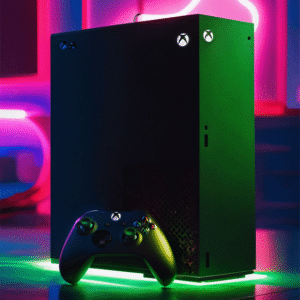
تعمیر-کنسول-بازی-xbox-در-شیراز
10. تنظیم DNS برای افزایش سرعت اتصال
در برخی موارد میتوانید با تغییر DNS، سرعت دانلود و اتصال خود را بهتر کنید.
مراحل:
- وارد Settings > Network Settings > Advanced Settings شوید.
- گزینه DNS Settings را روی Manual قرار دهید.
- آدرس DNS دلخواه را وارد کنید.
مثلاً:
- Primary DNS: 8.8.8.8
- Secondary DNS: 8.8.4.4
در نهایت، گزینه Test network connection را بزنید تا تغییرات ذخیره شوند.
11. مشکلات متداول و روشهای رفع آن
| خطا |
دلیل احتمالی |
روش رفع |
| Can’t connect to Xbox Live |
قطعی شبکه یا خطای DNS |
ریست مودم و تست شبکه |
| NAT Type: Strict |
فیلتر پورتها |
فعالسازی UPnP در مودم |
| Slow download speed |
فاصله زیاد از مودم |
استفاده از کابل LAN |
| Error 8015190E |
مشکل در احراز هویت |
ورود مجدد به حساب |
| Wi-Fi not showing |
مودم در حالت مخفی |
نمایش SSID مودم و اتصال دستی |
12. نکاتی برای افزایش امنیت حساب
- از رمز عبور قوی و منحصربهفرد استفاده کنید.
- قابلیت احراز هویت دو مرحلهای (Two-step verification) را فعال کنید.
- از ورود به حساب در دستگاههای ناشناس خودداری کنید.
- اطلاعات ورود خود را به دیگران ندهید.
- ایمیل پشتیبان برای بازیابی حساب تعیین کنید.
13. مزایای اتصال Xbox به اینترنت
اتصال اینترنت فقط برای بازی آنلاین نیست. بلکه امکانات فراوانی را فعال میکند:
- دانلود رایگان بروزرسانیها و بازیها
- امکان استفاده از Cloud Gaming
- ذخیرهسازی ابری پیشرفتها
- دسترسی به Xbox Store و تخفیفهای ویژه
- امکان گفتگو و بازی با دوستان در سراسر جهان
- اجرای بازیهای چندنفره با کیفیت بالا
14. جمعبندی
اتصال Xbox به اینترنت، گامی حیاتی برای استفاده از تمام ظرفیتهای کنسول است. با اینترنت پایدار و تنظیمات درست، شما میتوانید از بازیهای آنلاین، سرویس Xbox Live، و امکانات ابری مایکروسافت بهرهمند شوید.
اگر تازهکار هستید، پیشنهاد میشود از اتصال کابلی استفاده کنید تا تجربهای سریعتر و بدون خطا داشته باشید.
همچنین ساخت حساب کاربری و فعالسازی اشتراکهای Xbox Live Gold یا Game Pass، شما را وارد دنیایی از بازیهای متنوع و رقابتهای آنلاین میکند.
15. آدرس فروشگاه جعبه سیاه در شیراز
📍 آدرس: شیراز، خیابان لطفعلیخان زند، نرسیده به چهارراه خیرات، پاساژ صدف، لاین راست، فروشگاه جعبه سیاه
📞 شماره تماس: 09917444636
در فروشگاه جعبه سیاه شیراز میتوانید انواع کنسولهای Xbox، دستههای بیسیم، لوازم جانبی، کارتهای اشتراک Xbox Live و Game Pass را با ضمانت اصالت و قیمت مناسب تهیه کنید.






 سید علی رضوی

ثبت دیدگاه